
Скачать MyFolders – бесплатный, безопасный, легковесный инструмент управления папками для Windows
Ищете простой, но мощный способ оптимизировать управление файлами в Windows? MyFolders — бесплатный, легковесный программный инструмент, созданный для улучшения вашего рабочего стола, добавляя умный пункт «My Folders» в контекстное меню правой кнопки мыши. Это интуитивное расширение позволяет быстро перемещать или копировать выбранные файлы в часто используемые папки одним щелчком. Будь вы цифровой фотограф, управляющий сотнями изображений, веб‑дизайнер, упорядочивающий ресурсы, или студент, сортирующий исследовательские документы, MyFolders экономит ценное время, устраняя повторяющуюся навигацию. Инструмент бесшовно интегрируется в ваш текущий рабочий процесс, добавляя функциональность без замедления системы. Без лишних установочных файлов и с безопасным дизайном, MyFolders идеален для пользователей, ценящих скорость, простоту и эффективность. Скачайте сейчас и измените способ передачи файлов на вашем ПК с Windows.
Ключевые особенности MyFolders
MyFolders предлагает мощный, но минималистичный подход к управлению файлами, делая его незаменимым утилитом для тех, кто часто перемещает или копирует файлы. Одна из выдающихся функций — возможность добавлять пользовательские папки непосредственно в контекстное меню правой кнопки мыши. После добавления папки через панель настроек — будь то ваша папка Музыка, Документы или Резервные копии — она мгновенно появляется в подпункте «My Folders». Это значит, что вам больше не нужно открывать Проводник, переходить через множество каталогов или вручную копировать‑вставлять файлы. Просто выберите файл, щелкните правой кнопкой, выберите целевую папку, и передача завершится за секунды.
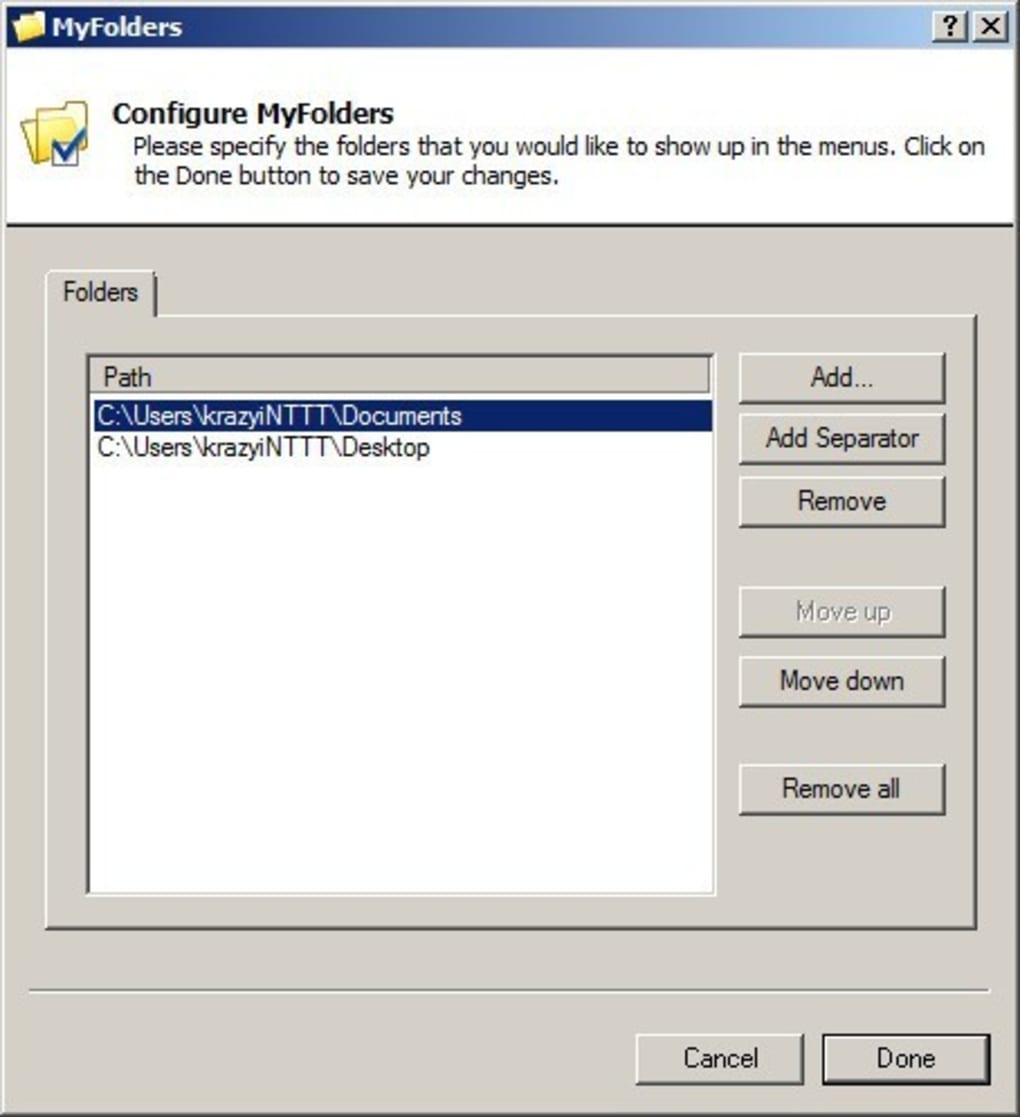
Еще одно важное преимущество — легковесность инструмента. В отличие от многих сторонних утилит, которые потребляют системные ресурсы или замедляют рабочий стол, MyFolders эффективно работает в фоновом режиме с минимальным влиянием на производительность. Не требуется прав администратора для установки и он не вмешивается в работу другого программного обеспечения. Интерфейс чистый и удобный, с простой панелью настроек, позволяющей легко управлять списком папок. Вы можете добавлять, удалять или менять порядок папок в соответствии с вашими предпочтениями.
Кроме того, MyFolders поддерживает как операции копирования, так и перемещения, предоставляя гибкость в зависимости от ваших потребностей. Например, вы можете скопировать файл проекта в несколько папок‑назначений для резервного копирования или совместного использования, либо переместить загруженный файл напрямую в упорядоченную структуру папок. Инструмент также запоминает ваш список папок между перезагрузками, обеспечивая постоянство в ежедневных задачах. Без рекламы, без отслеживания и полностью бесплатный, MyFolders предлагает реальную ценность без скрытых расходов или проблем с конфиденциальностью.
Как установить и использовать MyFolders в Windows
Установка MyFolders — быстрый и беспроблемный процесс, подходящий пользователям любого уровня. Начните с посещения официальной страницы загрузки и выбора последней версии программы. Инсталлятор — небольшой исполняемый файл, обычно менее 2 МБ, что обеспечивает быструю загрузку даже при медленном соединении. После загрузки просто запустите инсталлятор и следуйте подсказкам на экране. Процесс установки занимает менее минуты и не требует сложных настроек.
После установки пункт «My Folders» появится в контекстном меню правой кнопки мыши на рабочем столе. Чтобы начать работу, откройте панель настроек MyFolders — доступную через значок в системном трее или через меню Пуск. Здесь вы можете добавить часто используемые папки, нажав кнопку «Add Folder» и выбрав нужный каталог. Например, если вы регулярно перемещаете фотографии из папки «Downloads» в отдельную папку «Photos», просто один раз укажите этот путь, и он будет доступен в контекстном меню навсегда.
После настройки использование MyFolders так же просто, как выбрать файл, щелкнуть правой кнопкой и выбрать целевую папку из списка. Инструмент поддерживает как одиночный, так и множественный выбор файлов, что делает его эффективным для пакетных операций. Вы также можете изменить порядок папок в меню, чтобы приоритетизировать часто используемые места. Для дополнительного удобства инструмент автоматически обновляется при изменении структуры папок, гарантируя, что меню всегда отражает актуальные пути.
Совместимость и системные требования
MyFolders специально разработан для операционной системы Windows, обеспечивая полную совместимость со всеми современными версиями, включая Windows 10, Windows 11 и редакции Windows Server. Он не поддерживает платформы Mac, Android или iOS, поэтому пользователям нелинуксовых систем придется искать альтернативные решения. Программа требует минимальных системных ресурсов, плавно работает на машинах с всего 1 ГБ ОЗУ и процессором 1 ГГц, что делает её подходящей как для старых, так и для новых ПК.
Дополнительные зависимости или библиотеки времени выполнения не требуются — всё включено в инсталлятор. Инструмент работает в фоновом режиме, не потребляя значительные ресурсы ЦП или памяти, поэтому он не будет мешать играм, видеомонтажу или другим ресурсоёмким задачам. Он также хорошо интегрируется со встроенными средствами безопасности Windows, включая контроль учётных записей (UAC), обеспечивая безопасную работу без компромиссов для целостности системы.
Для пользователей, заботящихся о конфиденциальности, MyFolders не собирает и не передаёт личные данные. Все пути к папкам хранятся локально на вашем компьютере, и синхронизация с облаком не используется. Это делает его надёжным выбором для работы с конфиденциальными документами, финансовыми записями или личными медиа. Независимо от того, являетесь ли вы домашним пользователем, студентом или профессионалом, MyFolders обеспечивает надёжную работу в широком спектре Windows‑окружений.
Плюсы и минусы MyFolders
- Плюсы:
- Бесплатный и полностью без рекламы
- Крайне легковесный — минимальное влияние на систему
- Простая, интуитивная интеграция в контекстное меню
- Поддерживает как копирование, так и перемещение
- Удобное управление папками через панель настроек
- Безопасный и конфиденциальный — без сбора данных
- Быстрый и отзывчивый, даже при множестве папок
- Минусы:
- Доступен только для Windows (нет поддержки Mac или мобильных платформ)
- Ограничен контекстным меню рабочего стола (не доступен в Проводнике)
- Отсутствует встроенный поиск или фильтрация папок
- Требуется ручное обновление папок при изменении путей
- Не имеет продвинутых функций, таких как автоматизация или скрипты
Часто задаваемые вопросы (FAQ)
- Безопасно ли скачивать и использовать MyFolders?
Да. MyFolders — надёжный, открытый инструмент, не содержащий вредоносного ПО, рекламы или программ слежения. Он разработан с учётом конфиденциальности пользователей и не получает доступ к вашим файлам и не передаёт их.
- Можно ли использовать MyFolders в Windows 11?
Да. MyFolders полностью совместим с Windows 11 и без проблем работает со всеми стандартными операциями рабочего стола и файлов.
- Как добавить новую папку в меню MyFolders?
Перейдите в панель настроек (доступную через значок в системном трее или меню Пуск), нажмите «Add Folder» и выберите нужный каталог. Папка сразу появится в вашем контекстном меню.
- Работает ли MyFolders с несколькими файлами одновременно?
Да. Вы можете выбрать несколько файлов, щелкнуть правой кнопкой и выбрать целевую папку из меню MyFolders. Инструмент переместит или скопирует все выбранные файлы в выбранное место одной операцией.
- Что произойдёт, если я перемещу или переименую папку, находящуюся в MyFolders?
MyFolders не обновит путь автоматически. Если папка перемещена или переименована, вам потребуется вручную обновить запись в панели настроек, чтобы избежать ошибок.
- Существует ли портативная версия MyFolders?
Пока нет. Инструмент требует установки для интеграции с контекстным меню Windows. Однако инсталлятор небольшой и быстро запускается.
Итоговое решение: почему стоит скачать MyFolders сегодня
Для пользователей, ищущих простой и эффективный способ управления файлами в Windows, MyFolders выделяется как надёжное и безопасное решение. Хотя это не полноценный файловый менеджер, он заполняет критический пробел в повседневной продуктивности, упрощая повторяющиеся передачи файлов. Его минимальный дизайн, быстрая работа и полное отсутствие «bloat» делают его идеальным как для обычных, так и для продвинутых пользователей.
Если вы часто упорядочиваете файлы — будь то для работы, учёбы или личных проектов — этот инструмент может сэкономить вам десятки кликов каждую неделю. Он особенно полезен креативщикам, разработчикам и всем, кто работает с большими объёмами цифрового контента. Тот факт, что он бесплатный, безопасный и простой в использовании, делает его выдающимся выбором в перенасыщенном рынке файловых утилит.
Скачайте MyFolders сегодня и ощутите более быструю, умную работу с файлами. Преобразуйте ваш рабочий процесс с помощью инструмента, который прост, мощен и создан для реального использования.







